JavGuerra,
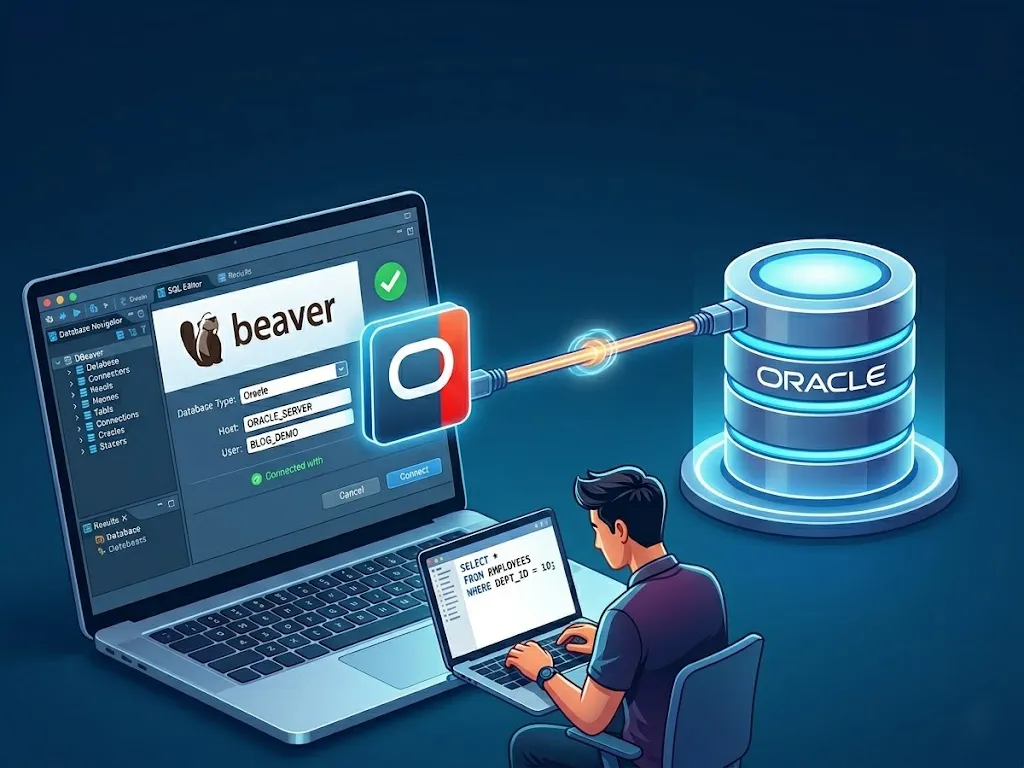
DBeaver es una herramienta de gestión de bases de datos multiplataforma y de código abierto que permite conectarse y trabajar con distintos sistemas como Oracle, MySQL, PostgreSQL o SQL Server desde una única interfaz. Ofrece funcionalidades como ejecución de consultas SQL, exploración de estructuras, edición de datos y administración de conexiones, destacando por su flexibilidad y compatibilidad con múltiples drivers. En esta te explico cómo instalar los drivers originales de Oracle en DBeaver.
Descargando DBeaver
Puedes descargar la última versión de la aplicación desde:
Hay disponibles versiones para Windows, macOS y Linux.
Si vas a descargar la versión de Windows, dispones también de un fichero .zip que no requiere instalación en el sistema. Tan sólo descomprimes la carpeta en el lugar que decidas y la aplicación estará lista para usarse.
El problema
Elegí esta herramienta porque, como otras, me permite acceder a la BBDD desde mi entorno local, pero empleando los drivers originales de Oracle, con lo que consigo la máxima compatibilidad, con un software versátil y abierto. Pero al seguir los pasos para descargar automáticamente los drivers:
- Abrir DBeaver.
- Ir a
Database→Driver Manager. - Buscar
Oracleen la lista y seleccionarlo. - Pulsar
Edit. - Ir a la pestaña
Libraries. - Y pulsar
Download/Update.
Obtuve un error. Ocurre que Oracle no permite la descarga automática directa en muchos casos, así que DBeaver falla.
La alternativa
Descargar los drivers directamente desde la página de Oracle:
Oracle Database JDBC driver and Companion Jars Downloads
Deberás seleccionar los drivers adecuados. En mi caso decidí descargar el fichero ojdbc11-full.tar.gz bajo el título Zipped JDBC driver (ojdbc11.jar) and Companion Jars que viene con todos los ficheros necesarios y está certificado para las versiones JDK 11 de Java (en mi caso) y versiones superiores.
Una vea descargado, hay que descomprimir el contenido en la carpeta que desees. También puedes descomprimirlo en la carpeta pluggins dentro de la carpeta de DBeaver.
Instalando los drivers
El siguiente paso es instalar los drivers en la aplicación. Por defecto, DBeaver carga cuatro de ellos.
ojdbc11.jar(la versión para mi JDK.) Obligatorio. El driver JDBC principal de Oracle que permite la conexión a BBDD.orai18n.jarRecomendado. Es el soporte de internacionalización (i18n) que permite manejar caracteres especiales, codificaciones (UTF-8, etc.) y distintos idiomas correctamente.xdb.jarOpcional. Librería para XML DB de Oracle si se trabaja con XML almacenado en la base de datos y se requieren funcionalidades avanzadas tipo XMLType.xmlparserv2.jarOpcional. Parser XML de Oracle para procesar XML internamente y dar soporte a funcionalidades de xdb.jar.
Para ello debes estar en la pestaña libraries del driver Oracle en la en la opción Driver manager del menú Database. Ver pasos para llegar más arriba. Y una vez allí:
- Pulsamos
Add File, seleccionamos cada fichero mencionado, y le damos aOpen. - Repetimos la opción por cada fichero.
- Una vez tenemos todos los drivers abiertos, ya no necesitamos los drivers que aparecen por defecto. Los quitamos con
Deletepara que no den problemas.
Conectar a la BBDD
Ahora ya podemos ver si todo ha ido bien.
En el menú Database, hacemos clic en la opción New connection e introducimos los datos de la conexión. La nueva conexión a BBDD aparecerá en el espacio de conexiones de la izquierda.
TIPs
Podemos arrastrar el nombre de la BBDD a Bookmarks (Favoritos) en la lista de abajo, a la izquierda, para poder acceder de forma fácil a ella.
También podemos poner DBeaver en español. Para esto iremos a Windows, luego Preferences, y en la opción User Interface elegiremos el idioma español.
Para más información sobre el uso de DBeaver, puedes consultar la documentación en el Wiki: